ubuntu 远程桌面连接
问题
最近我们面临着一个需求,那就是在局域网环境内实现远程桌面连接到Ubuntu操作系统。经过一番探索,发现Ubuntu的共享功能鼓励其用户通过RDP和VNC这两种方式进行连接。
默认情况下,Ubuntu将RDP设为主要的连接方式,这让我们可以顺利地通过Windows内置的远程桌面控制功能进行远程操作。
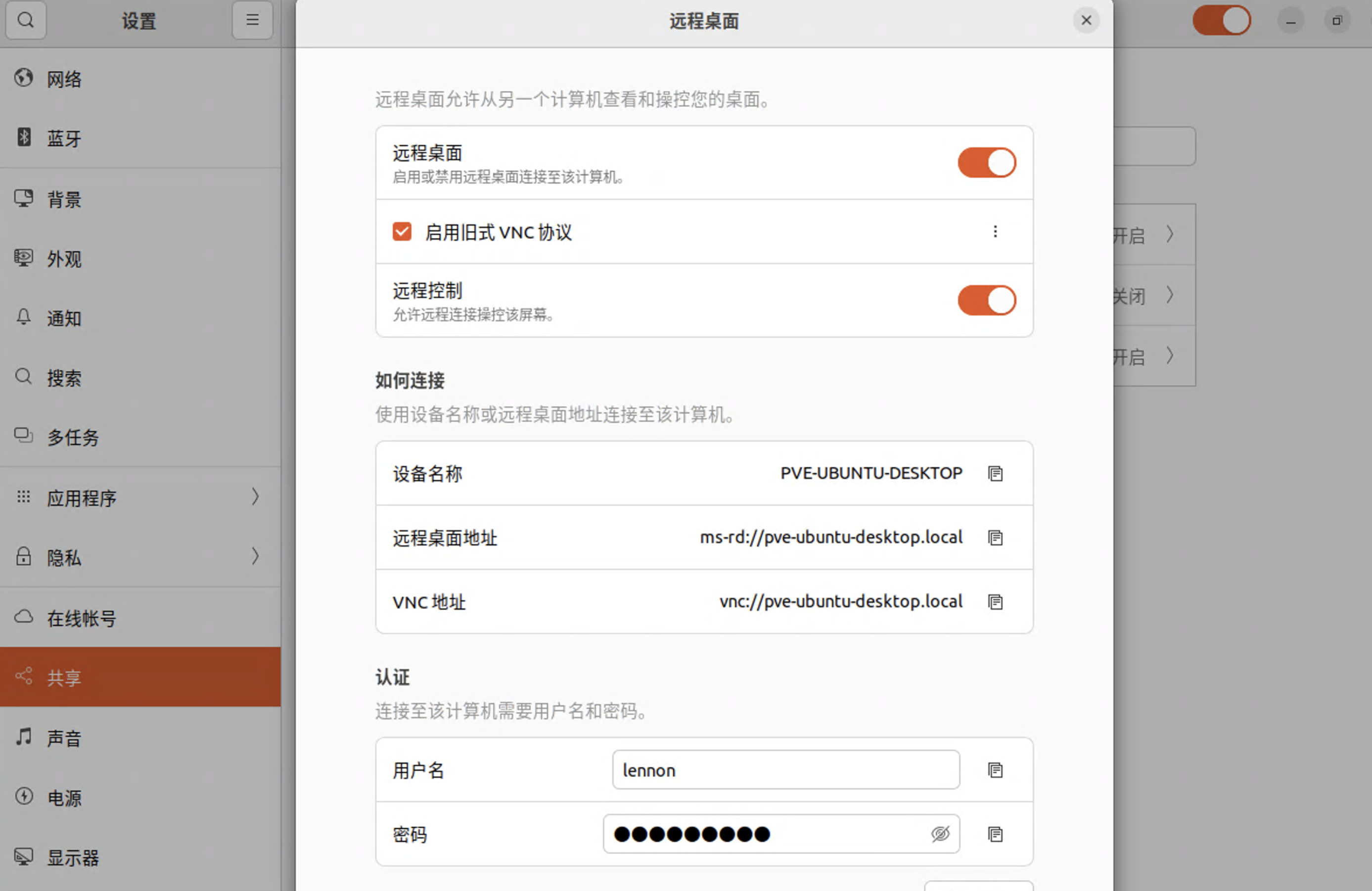
但是在实际的操作过程中发现,当 ubuntu 锁屏的时候,无法进行远程连接。
这是因为 ubuntu 在用户级别下创建了一个远程桌面服务,具体文件是 /usr/lib/systemd/user/gnome-remote-desktop.service。这个服务开机是不会自动启动的,需要开机后受首次进行登录才会启动,此时才可以进行远程桌面连接。
但是 ubuntu 在锁屏的时候为了安全,锁屏时会断开远程桌面连接,并且没有提供在锁屏时也可以远程桌面的功能。
解决方案
方案一
先通过 SSH 远程连接,解除锁定:
sudo loginctl unlock-sessionsubuntu desktop 默认没有安装 ssh server,需要执行 sudo apt install openssh-server
解除锁定之后就可以通过远程桌面进行连接了。
方案二
安装扩展插件,实现和方案一同等的效果。
sudo apt install gnome-shell-extension-managerGNOME Shell Extension Manager 是一个用于管理 GNOME Shell Extensions 的工具。这是一个非官方的应用程序,设计的目标是使得搜索和安装 GNOME Shell 扩展在不使用 Web 浏览器的情况下也能顺利进行。
更具体来说,你可以用它对安装在你的桌面环境中的 GNOME Shell 扩展进行安装、卸载、启动和停止等操作,大大增强了 GNOME Shell 扩展的可管理性和可用性。
[1]: https://www.linuxmi.com/extension-manager-install-gnome-shell.html
[3]: https://cn.linux-console.net/?p=17921]
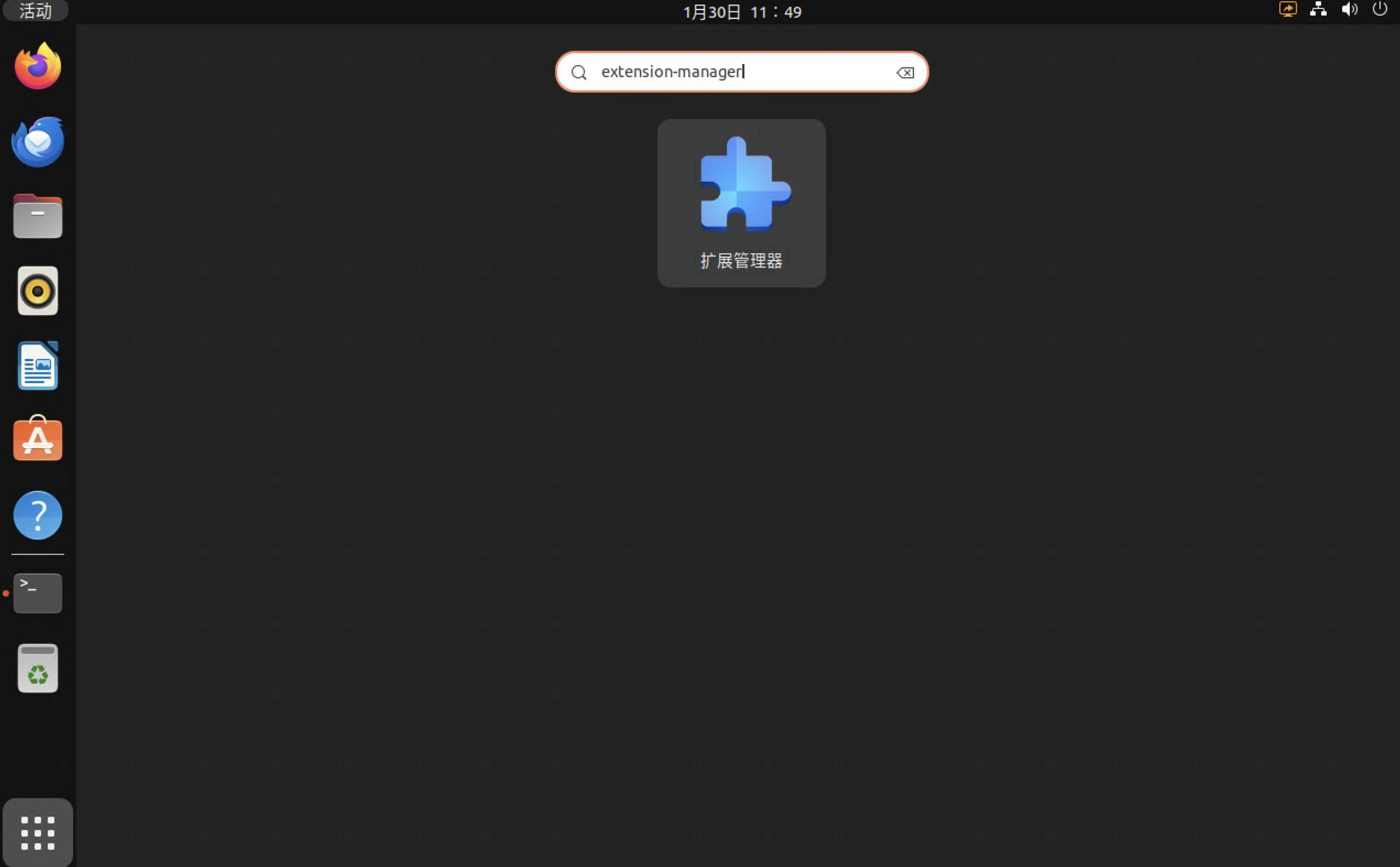
安装完成之后,搜索 extension-manager ,将其打开:
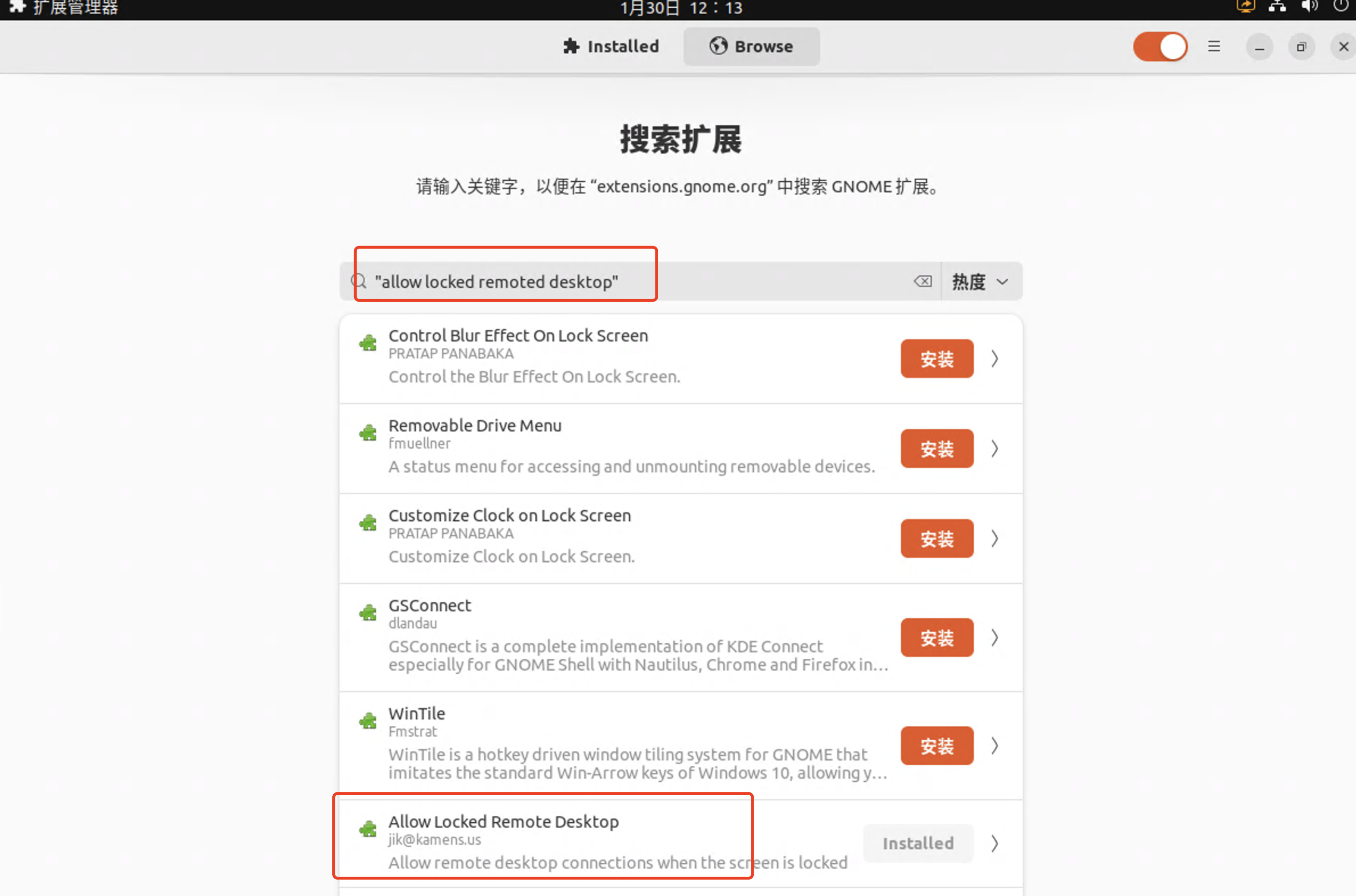
打开之后,在 browser 页里搜索 allow locked remoted desktop,点击进行安装即可。注意,这里如果配置了代理,可能出现闪退的情况。
安装成功后如下:
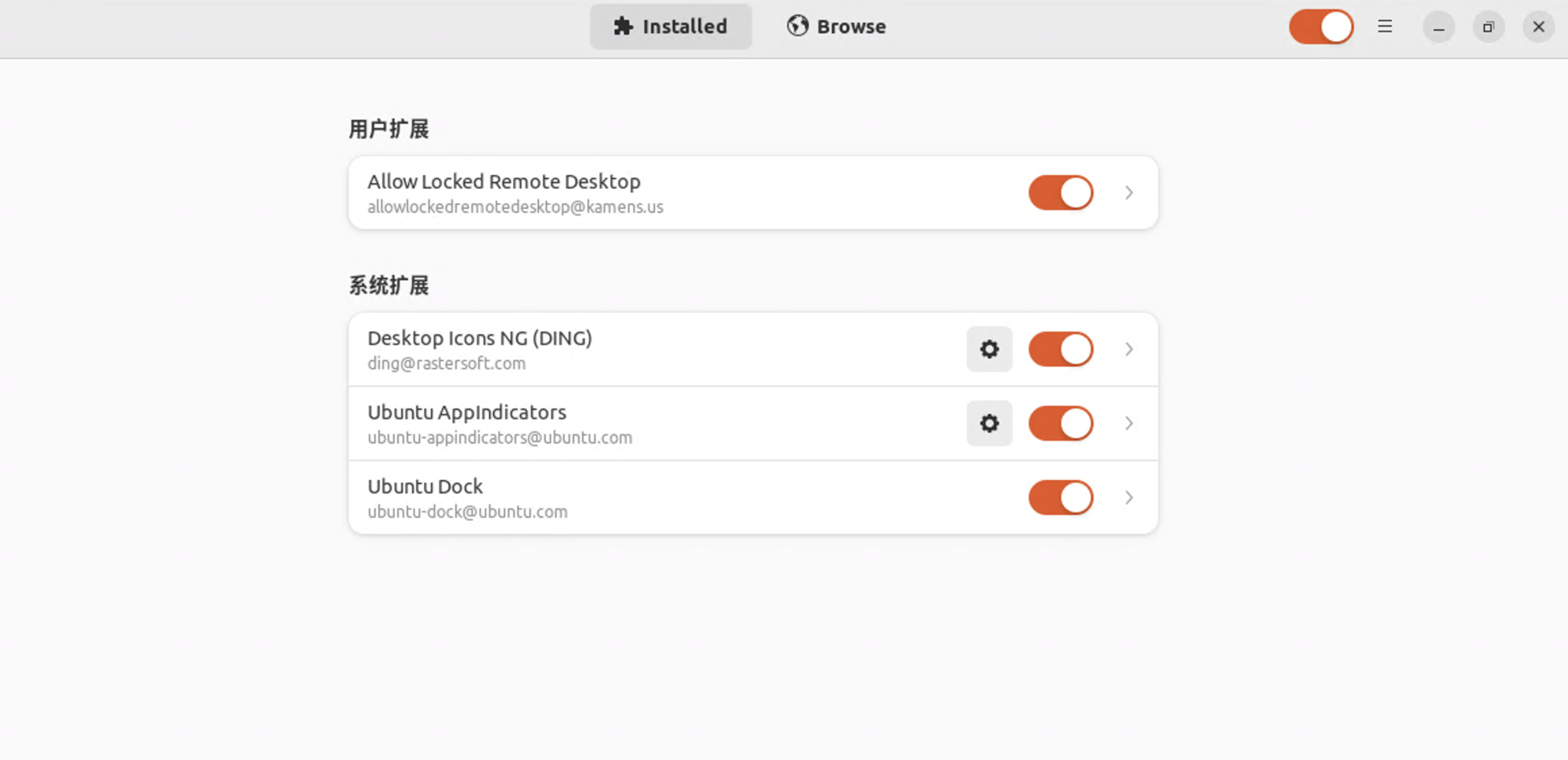
此时就可以远程连接了。
遗憾
上述两种方案,必须在用户登录状态下可用,也就是说。如果用户注销了,则不可使用。